
1. Descargar SimulIDE
Las descargas oficiales están disponibles en:
🌐 https://simulide.com/p/downloads/
Allí encontrarás:
- Versión estable más reciente: Actualmente SimulIDE 1.1.0-SR1
- Versiones anteriores (1.0.0, 0.4.15, etc.)
Además, en la sección de Tester Builds (muy recomendada):
🌐 https://simulide.com/p/testers/
Aquí puedes descargar:
- Las últimas correcciones de bugs de la rama 1.1.0 (normalmente más estables y actualizadas que la descarga «oficial» estable)
- Las builds de desarrollo de la rama 2.0.0 (versión futura con muchas mejoras, pero aún inestable – úsala solo para probar novedades)
Mi recomendación personal (2026):
- Para uso diario → Tester build más reciente de 1.1.0 (suelen tener muchos errores corregidos respecto a la estable oficial)
- Para curiosos / probar lo nuevo → Tester build de 2.0.0 (cuidado: puede tener bugs y los archivos usan extensión .sim2)
Proceso de descarga:
- En la versión estable oficial → Eliges sistema operativo (Windows, Linux, macOS) y pones 0 en la donación si no quieres contribuir.
- En Tester Builds → Solo haces clic en el enlace del zip/tar.gz correspondiente → se descarga directamente.
Importante: SimulIDE no requiere instalación. Solo descomprime el archivo .zip (o .tar.gz) en la carpeta que prefieras y ejecuta el archivo principal (simulide.exe en Windows, simulide en Linux/macOS).
2. Primeros pasos y configuración recomendada
La primera vez que abras SimulIDE vale la pena ajustar algunas opciones para que se adapte mejor a tu pantalla y preferencias.
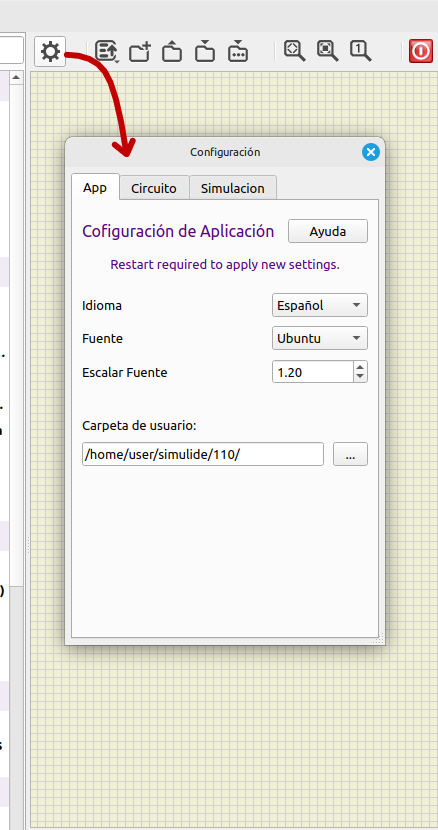
- Haz clic en el icono del engranaje ⚙️ (arriba a la izquierda) para abrir Configuración.
Pestaña «App» (Aplicación)
- Idioma: Normalmente detecta español automáticamente. Si no, cámbialo aquí.
- Fuente: Déjala por defecto salvo que uses idiomas asiáticos u otros caracteres especiales.
- Escala: Ajusta el tamaño de la interfaz si el texto te parece muy pequeño o muy grande:
1.0 = 100% (tamaño normal)0.75 = 75% (más pequeño)1.2 = 120% (más grande)1.5 = 150%, etc. - Carpeta de usuario: Puedes elegir una carpeta personalizada donde guardar tus componentes propios, librerías o configuraciones.
Estas configuraciones se aplican después de reiniciar SimulIDE.
Pestaña «Circuito»
Aquí configuras opciones que afectan el área de trabajo:
- Rejilla: Actívala para ver la cuadrícula.
- Barras de desplazamiento: Puedes ocultarlas si prefieres más espacio.
- Auto guardar (backup): Muy recomendable activarlo (guarda copias automáticas).
- Animar y Refresco del circuito: Estos ajustes se guardan por cada circuito (no globalmente). Al crear un circuito nuevo vuelven a los valores por defecto.
Una vez configures todo a tu gusto, simplemente cierra el diálogo y empieza a crear circuitos. ¡Disfruta experimentando!
Deja una respuesta
Lo siento, debes estar conectado para publicar un comentario.